“`html
Android Kurtarma Modu (Recovery Mode), cihazınızda bakım yapmanıza, güncellemeleri manuel olarak yüklemenize ve sıfırlama işlemlerini gerçekleştirebilmenize olanak tanıyan kritik bir özelliktir. Eğer telefonunuz beklenmedik bir şekilde açılmıyorsa veya yazılımsal sorunlar yaşıyorsanız, bu mod tam anlamıyla hayat kurtarıcı olabilir. Ancak, her Android cihazının üreticisi Recovery Mode’a erişmek için farklı tuş kombinasyonları kullanmaktadır. Bu nedenle, işlemleriniz karmaşık görünebilir.
Adım Adım Android Recovery Modu Kullanımı
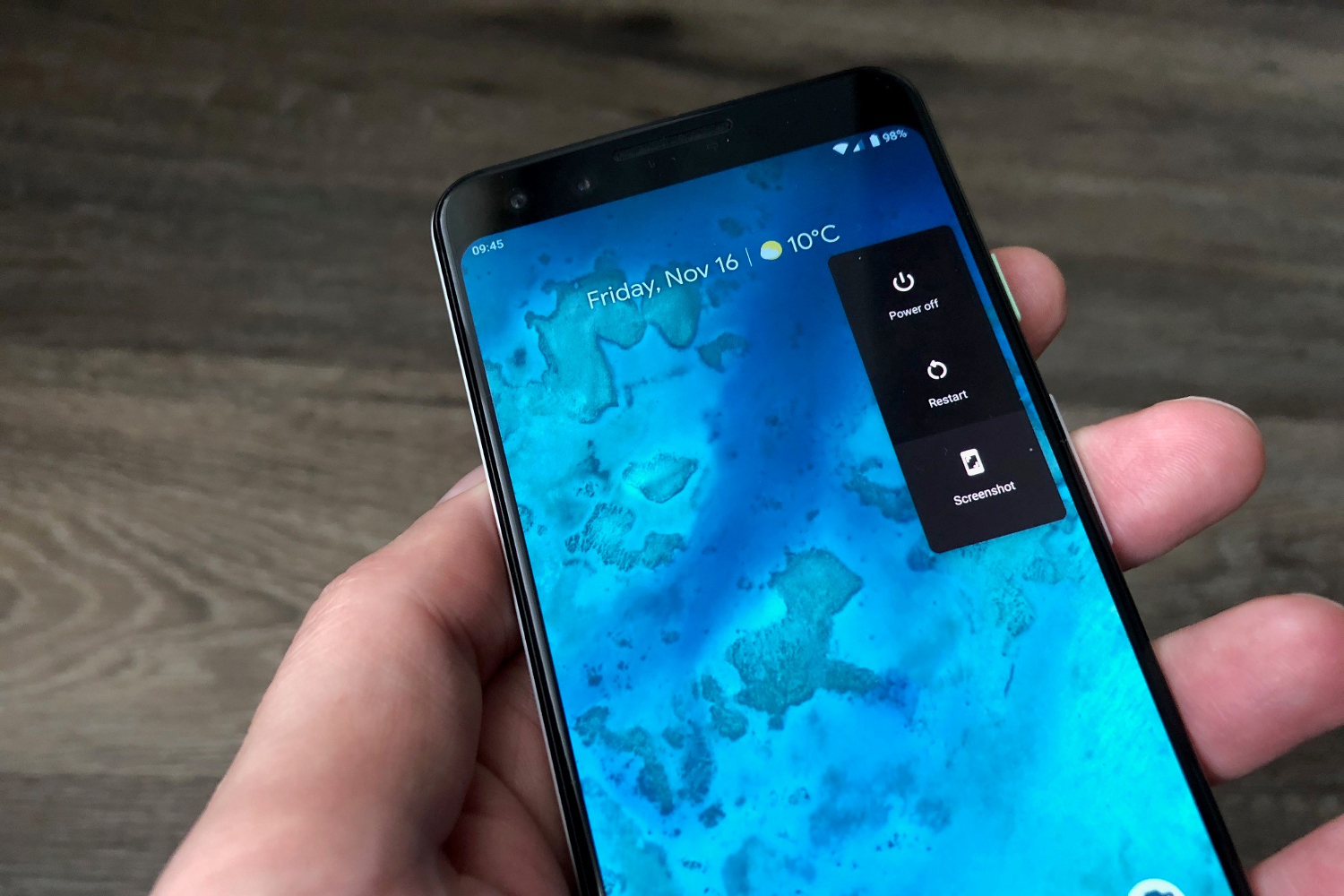
Google Pixel cihazlarda bu moda giriş yapabilmek için önce telefonunuzu tamamen kapatmalısınız.
Eğer Pixel 6 veya daha yeni bir model kullanıyorsanız Güç ve Ses Kısma butonlarına, Pixel 5 veya daha eski bir modeliniz varsa Güç ve Ses Açma butonlarına yaklaşık 30 saniye boyunca basılı tutun. Ekranda “Start” ifadesini gördüğünüzde, bu modu kullanmaya hazırsınız demektir. Ses tuşları ile Recovery Mode seçeneğine gidip Güç butonuna basarak onaylayın. Eğer ekranda “No command” (Komut yok) yazılı bir Android logosu belirdiyse, Güç tuşuna basılı tutarken Ses Açma butonuna bir kez basıp bırakmanız yeterli olacaktır.
Samsung Galaxy cihaz kullanıcıları için işlemler modele göre farklılık gösterebilir.
Galaxy S20 ve daha yeni modellerde, telefonunuzu kapattıktan sonra Güç ve Ses Açma butonlarına Samsung logosunu görene kadar basılı tutmalısınız. Galaxy S10 ve daha eski modeller için ise Güç, Ses Açma ve Bixby (veya Home) butonlarına aynı anda basmanız gerekmektedir.
Adım Adım IMEI Öğrenme Rehberi
Telefonunuzun kimlik numarası olan IMEI’yi öğrenmenin en basit ve hızlı yollarını rehberimizde bulabilirsiniz.
Motorola cihazlarda, telefonu kapatın ve Ses Kısma ile Güç tuşlarına cihaz açılana kadar basılı tutun. OnePlus telefonlarda ise, telefonu kapattıktan sonra Güç ve Ses Kısma butonlarına aynı anda basarak menüye ulaşabilirsiniz. Menüde gezinmek için ses tuşlarını, seçim yapmak için ise Güç tuşunu kullanmalısınız.
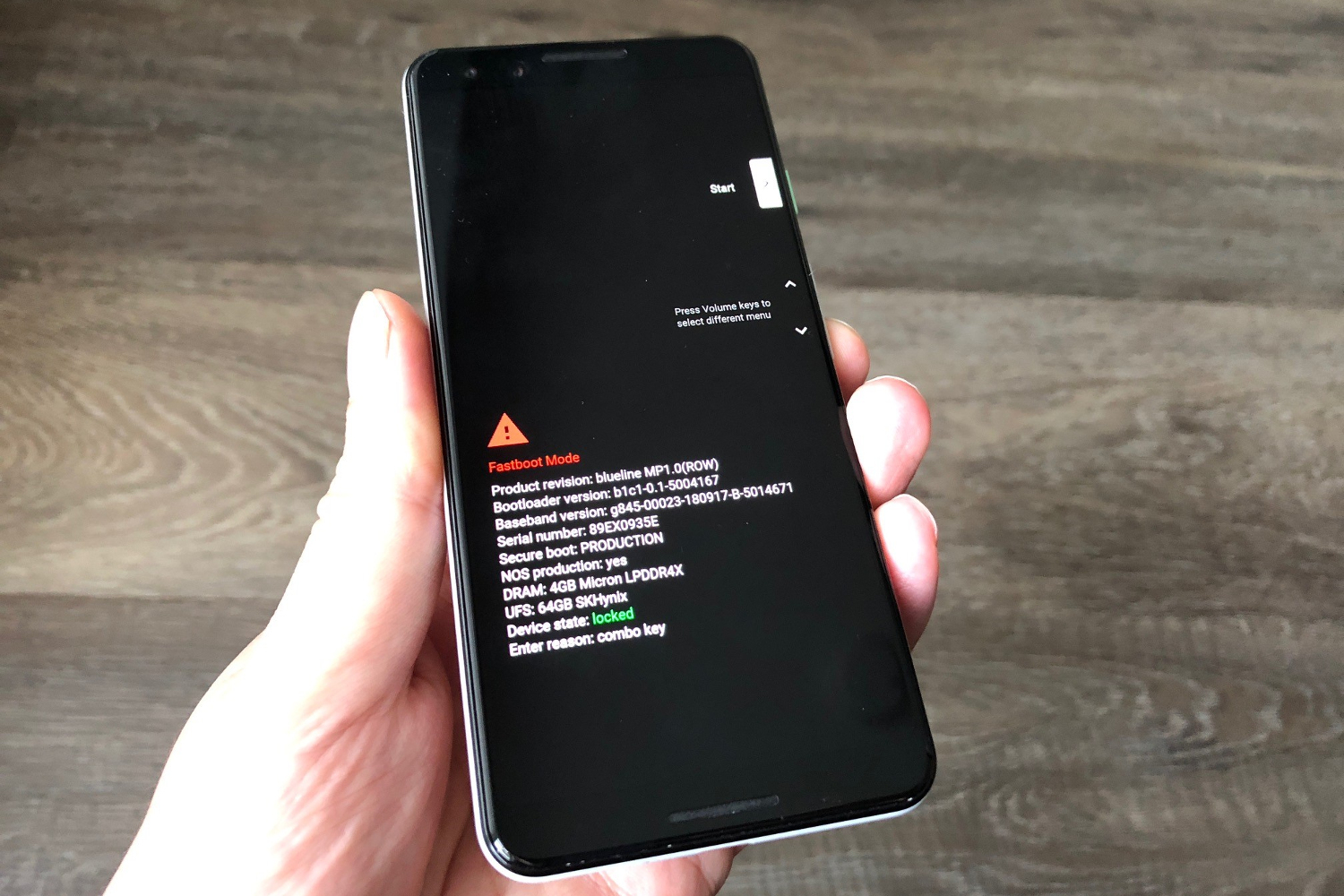
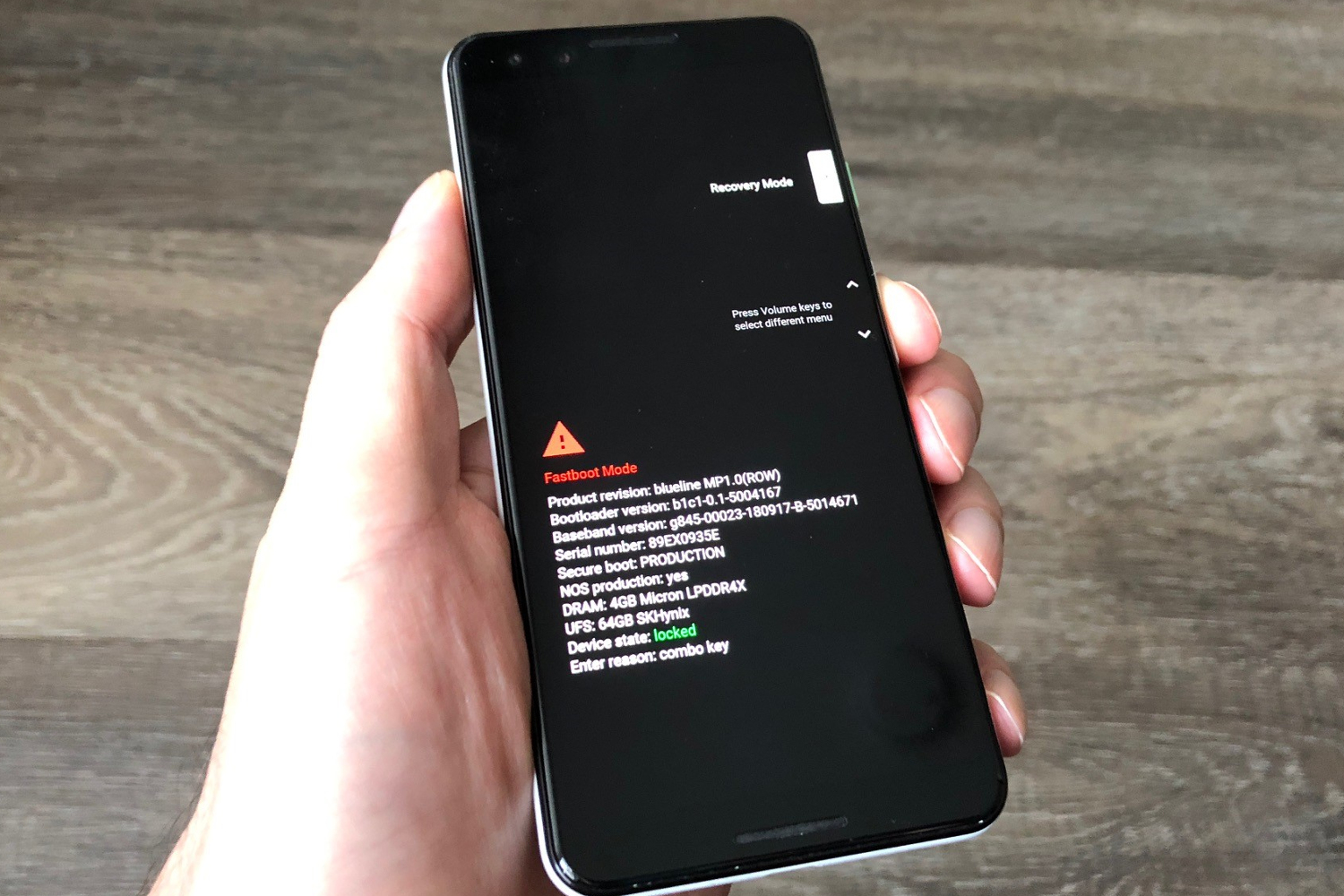
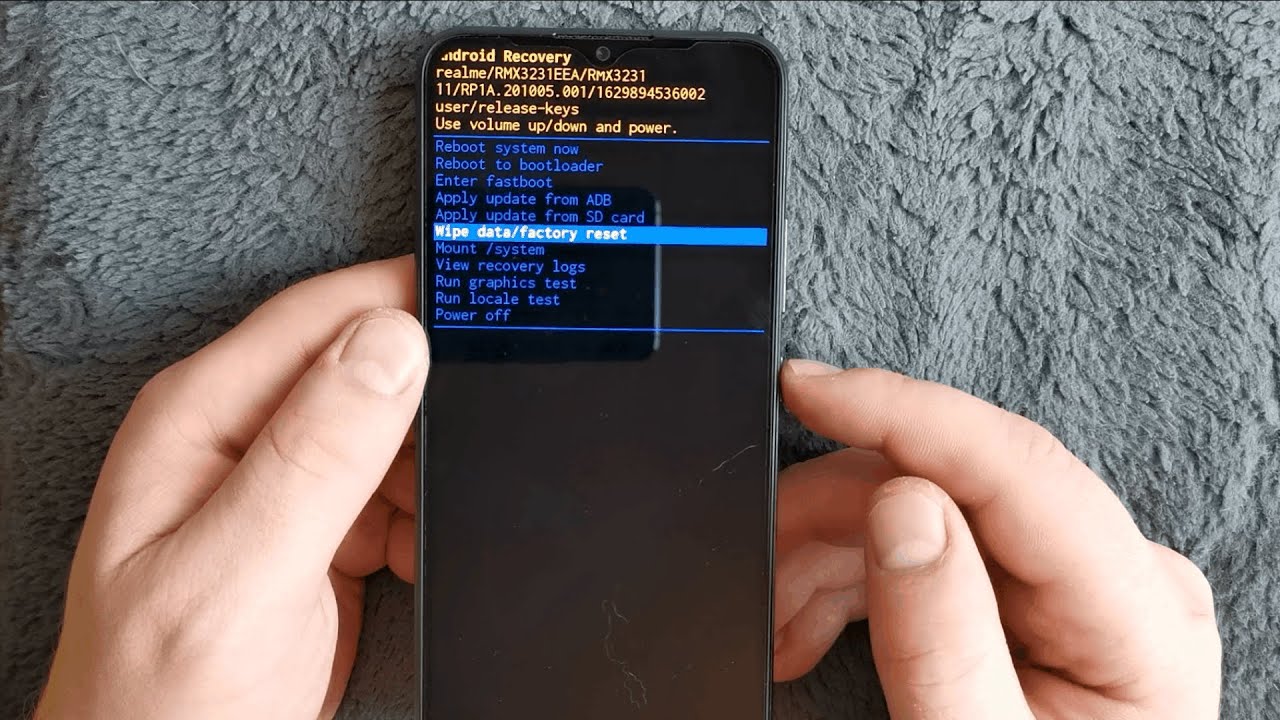
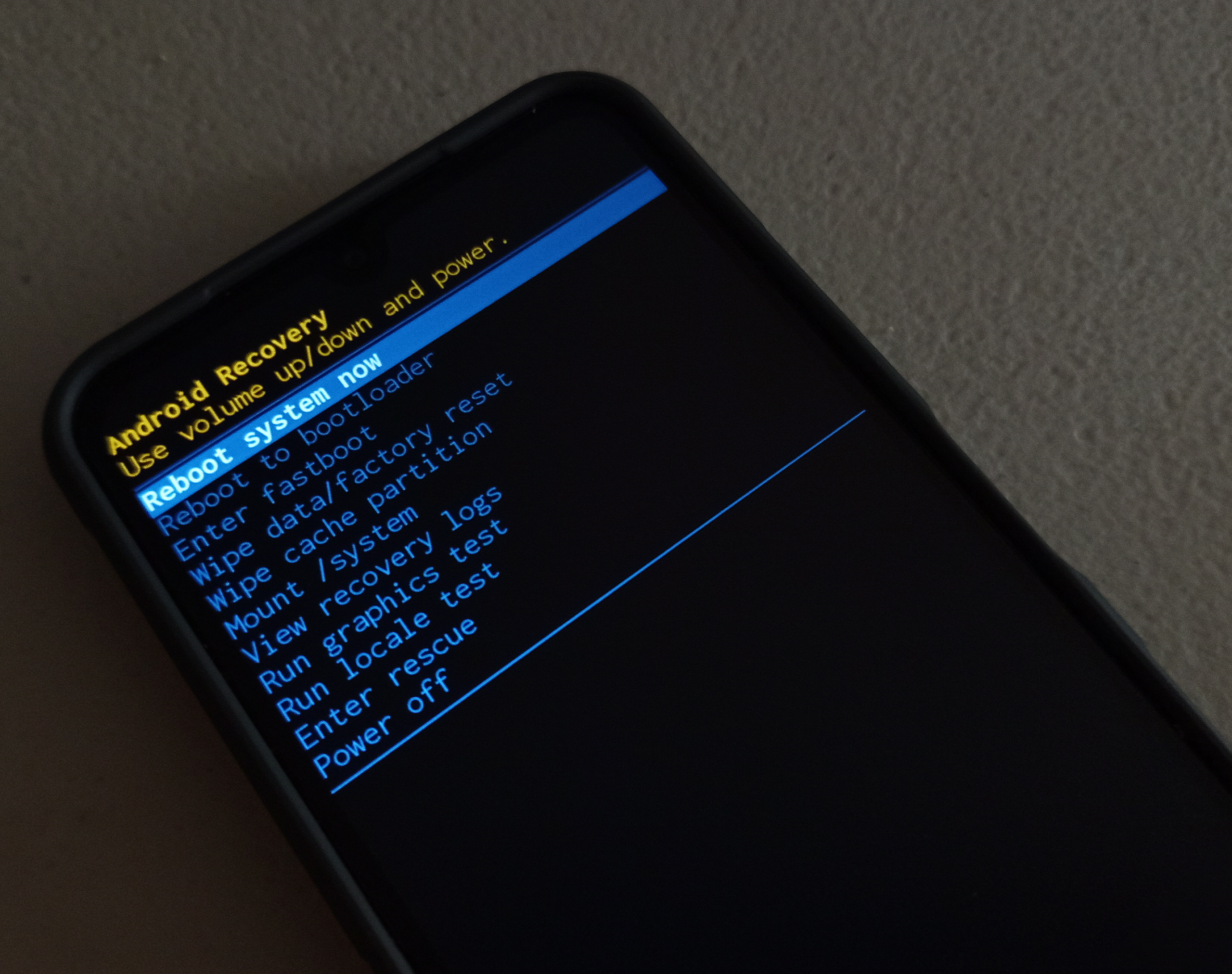
Recovery Mode menüsünde karşınıza çıkacak ana seçeneklerin işlevlerini bilmek oldukça önemlidir. Reboot system now seçeneği cihazınızı normal bir şekilde yeniden başlatır. Apply update from ADB seçeneği ise cihazınızı bilgisayara bağlayarak güncellemeleri yüklemenize olanak tanır, fakat bu genellikle geliştiriciler için bir seçenektir.
Windows Security Nasıl Kapatılır?
Windows Security ve Defender korumanızı devre dışı bırakmak için yapılması gereken tüm adımları ayrıntılı bir şekilde açıkladık. İşte Windows güvenliğini kapatma rehberi.
Recovery Mode’un en kritik seçeneklerinden biri Wipe data/factory reset işlemidir. Bu işlem, telefonunuzdaki tüm verilerinizi siler; uygulamalar ve fotoğraflar da dahil olmak üzere cihazınızı fabrika ayarlarına döndürür. Bu işlem geri alınamaz, dolayısıyla kesinlikle emin olmadan kullanmamalısınız.
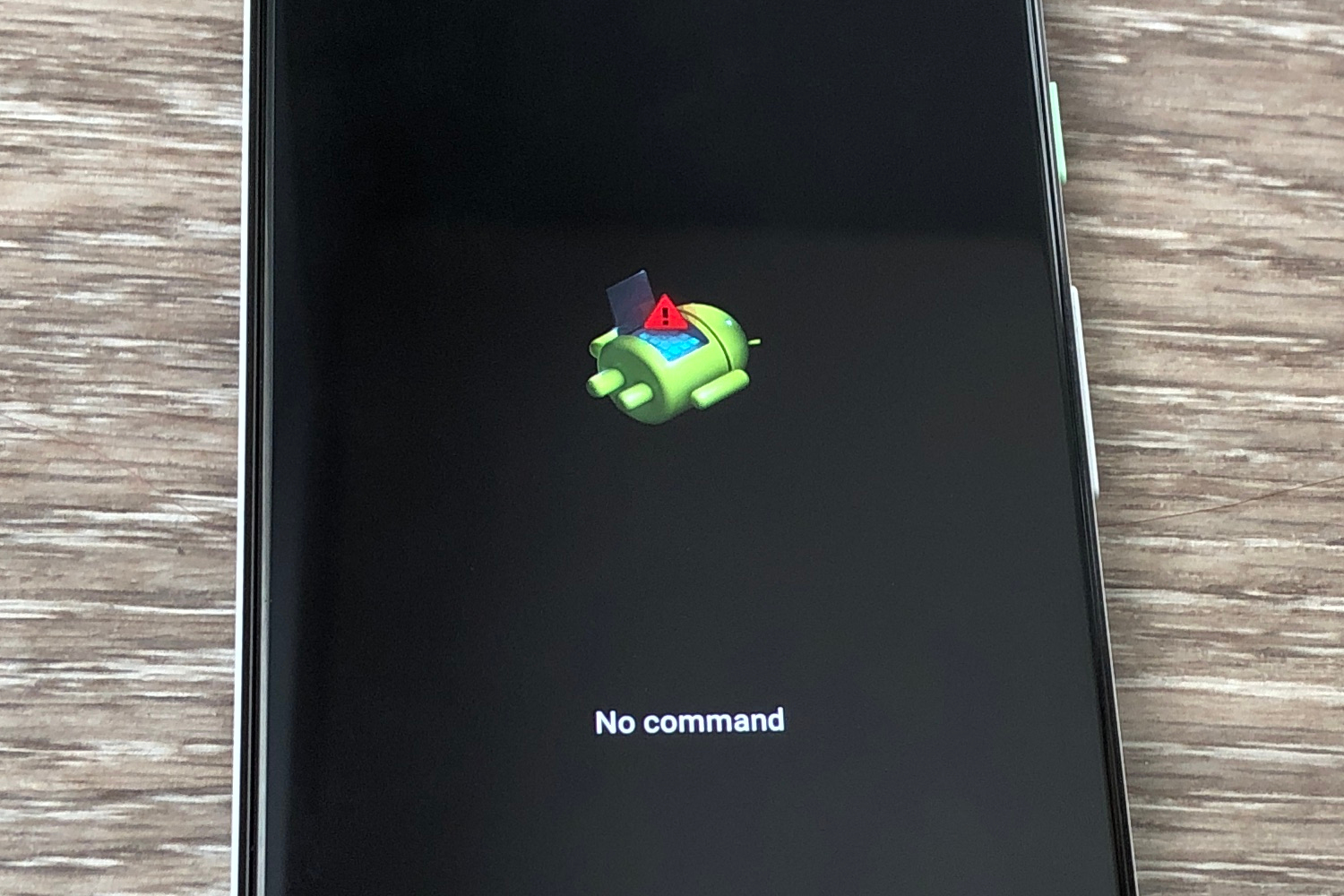
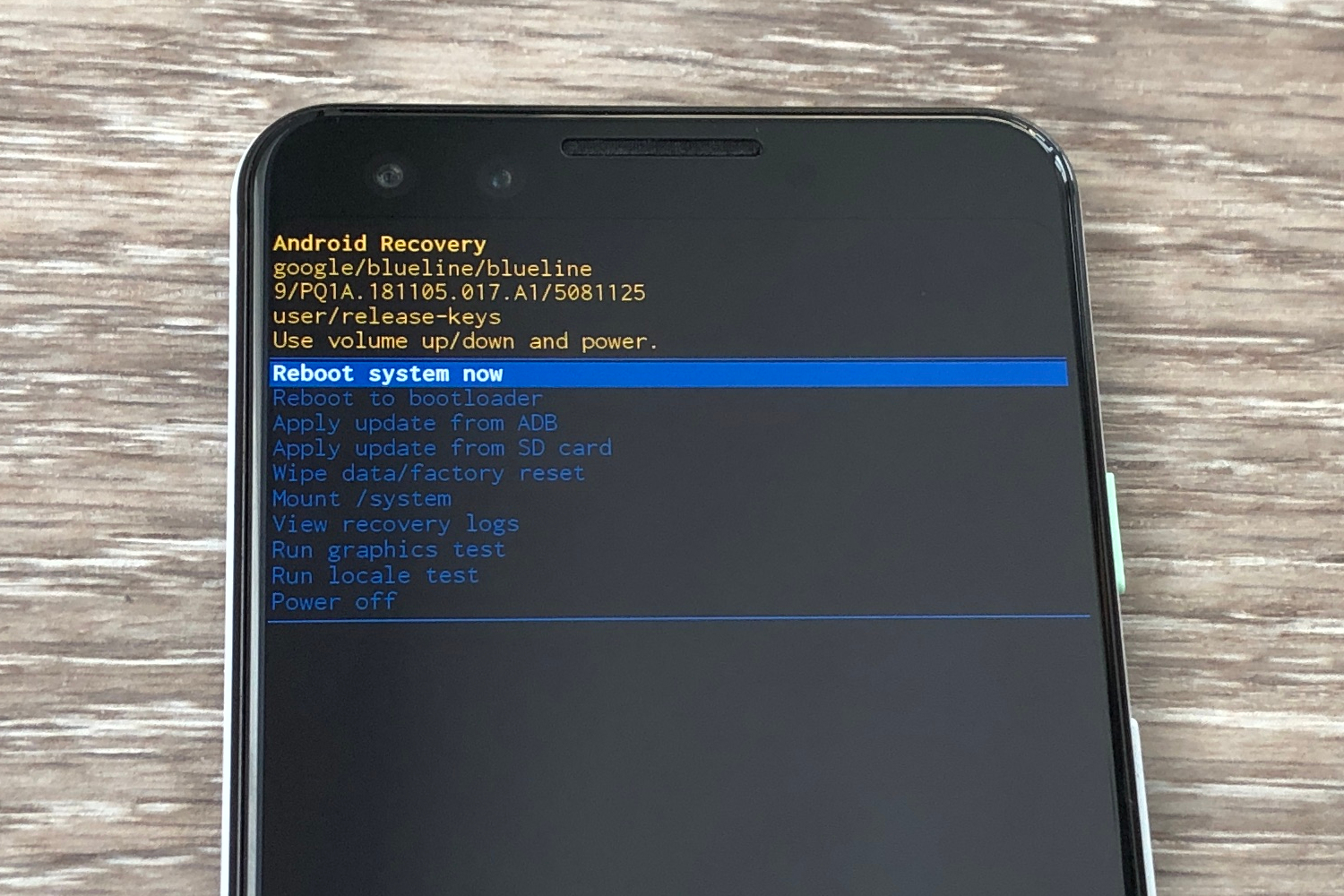
Diğer bir seçenek olan Wipe cache partition ise sistem önbelleğini temizleme işlemini gerçekleştirir. Bu işlem kişisel verilerinizi veya ayarlarınızı silmez; yalnızca geçici sistem dosyalarını kaldırır. Eğer telefonunuz yavaşlıyorsa veya uygulamalarınız sorun yaşıyorsa, veri kaybı olmadan bu seçeneği denemeniz faydalı olabilir.

Microsoft Word’de Boş Sayfalar Nasıl Silinir?
Microsoft Word’de inatçı boş sayfaları veya gereksiz içerikleri silmekte zorlanıyor musunuz? İşte adım adım Word sayfa silme rehberimiz.
Son olarak, Fabrika Ayarlarına Sıfırlama Koruması (FRP) hakkında bilgi sahibi olmanız önemlidir. Cihazınızı sıfırladığınızda, güvenlik nedeniyle Google hesabınızla tekrar giriş yapmanız istenecektir. Bu, hırsızlığa karşı bir koruma önlemidir. Eğer telefonunuzu başkasına verecekseniz, sıfırlamadan önce Ayarlar > Hesaplar bölümünden Google hesabınızı silmeyi unutmayın.
Bugüne kadar telefon sade kurulum sorunlarını çözmek için Recovery Mode’u kullanma deneyiminiz oldu mu?
“`